
Cadastre a música no tom que você toca
O tom que você toca costuma ser diferente do original, e é ele que o app guarda. Você pode também anotar capotraste, tom original e observações.
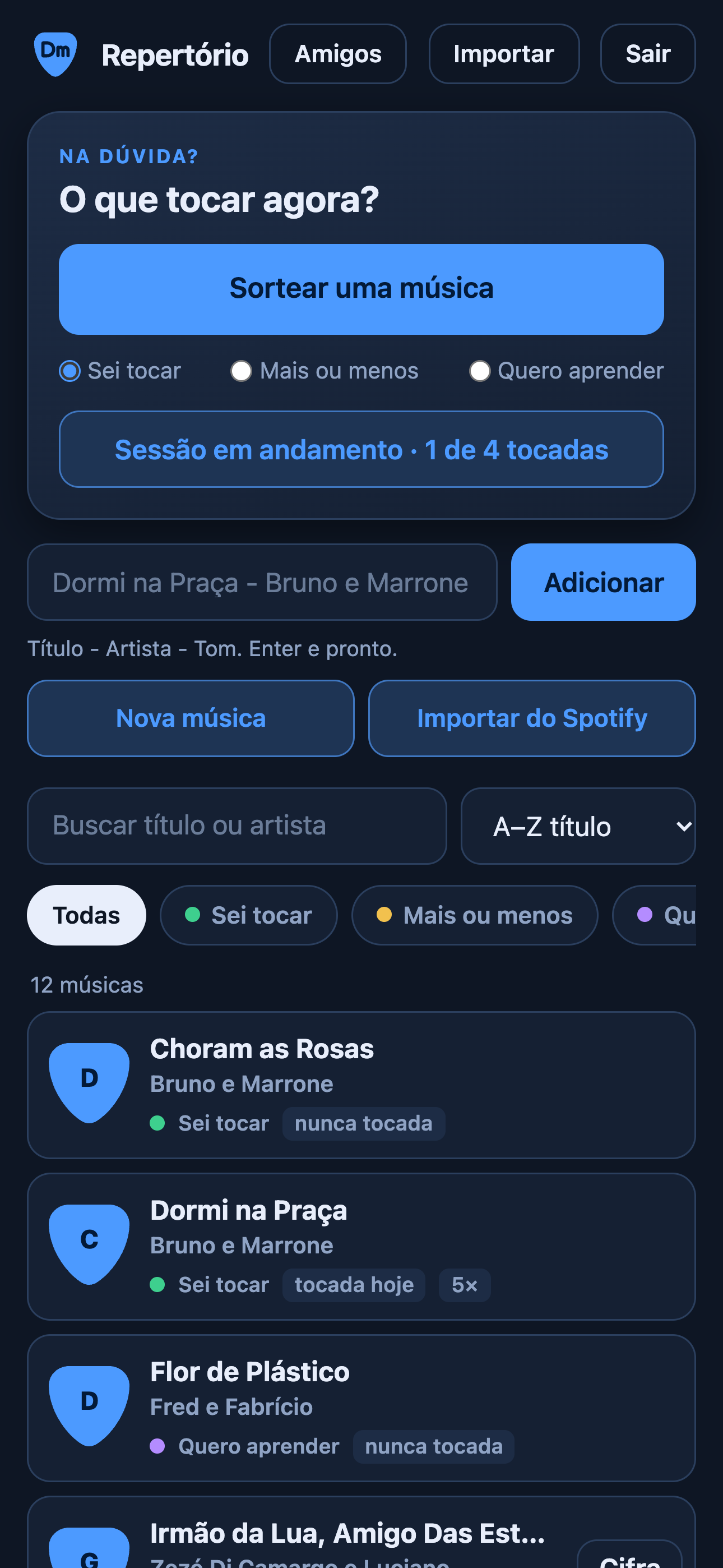
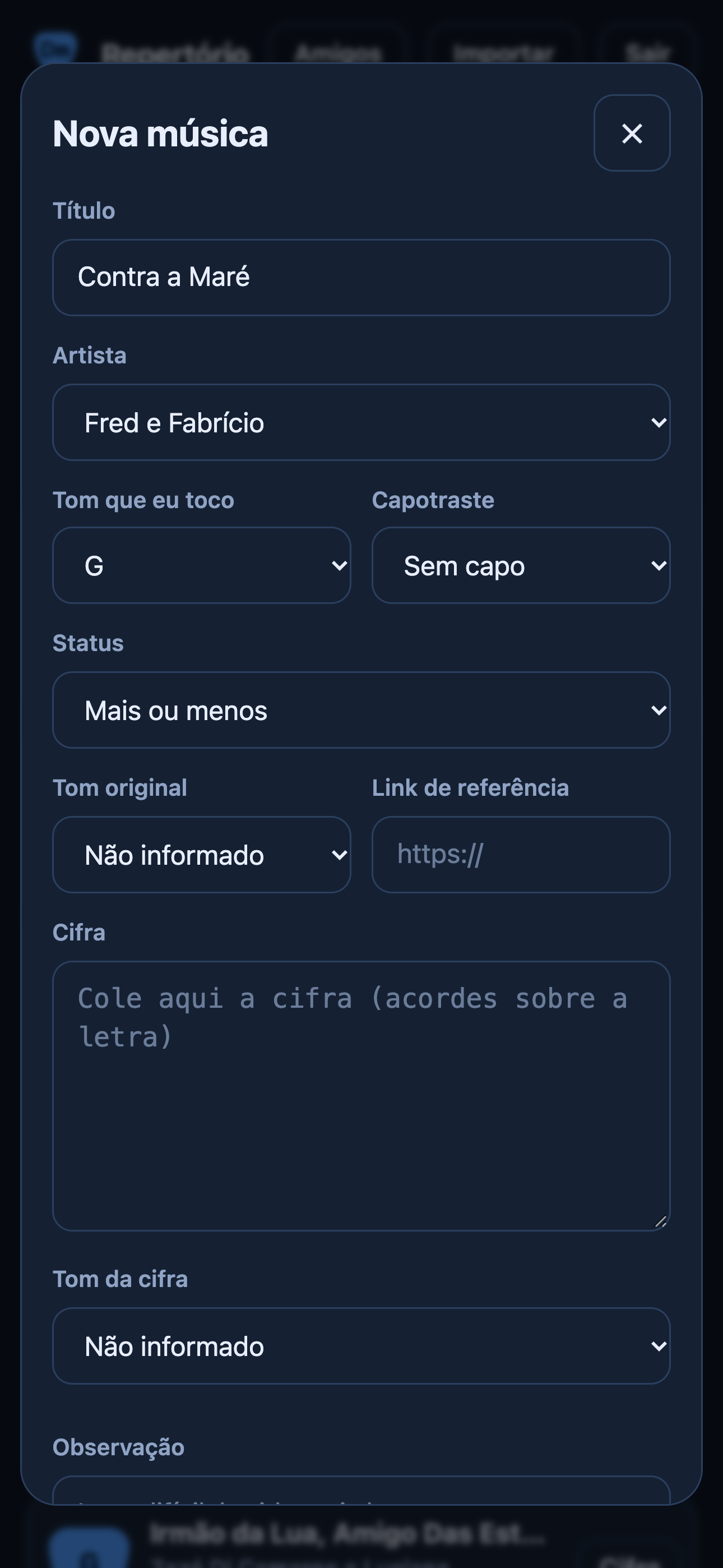
- Toque em Nova música.
- Preencha título, artista e o tom em que você toca.
- Opcional: capotraste, tom original, observações e link de referência.
- Toque em Salvar.
Título e artista novos ganham capitais de título sozinhos ("dormi na praça" vira "Dormi na Praça").
Dica: o cadastro rápido aceita uma linha só, como Dormi na Praça - Bruno e Marrone - C.
Status, busca e filtros
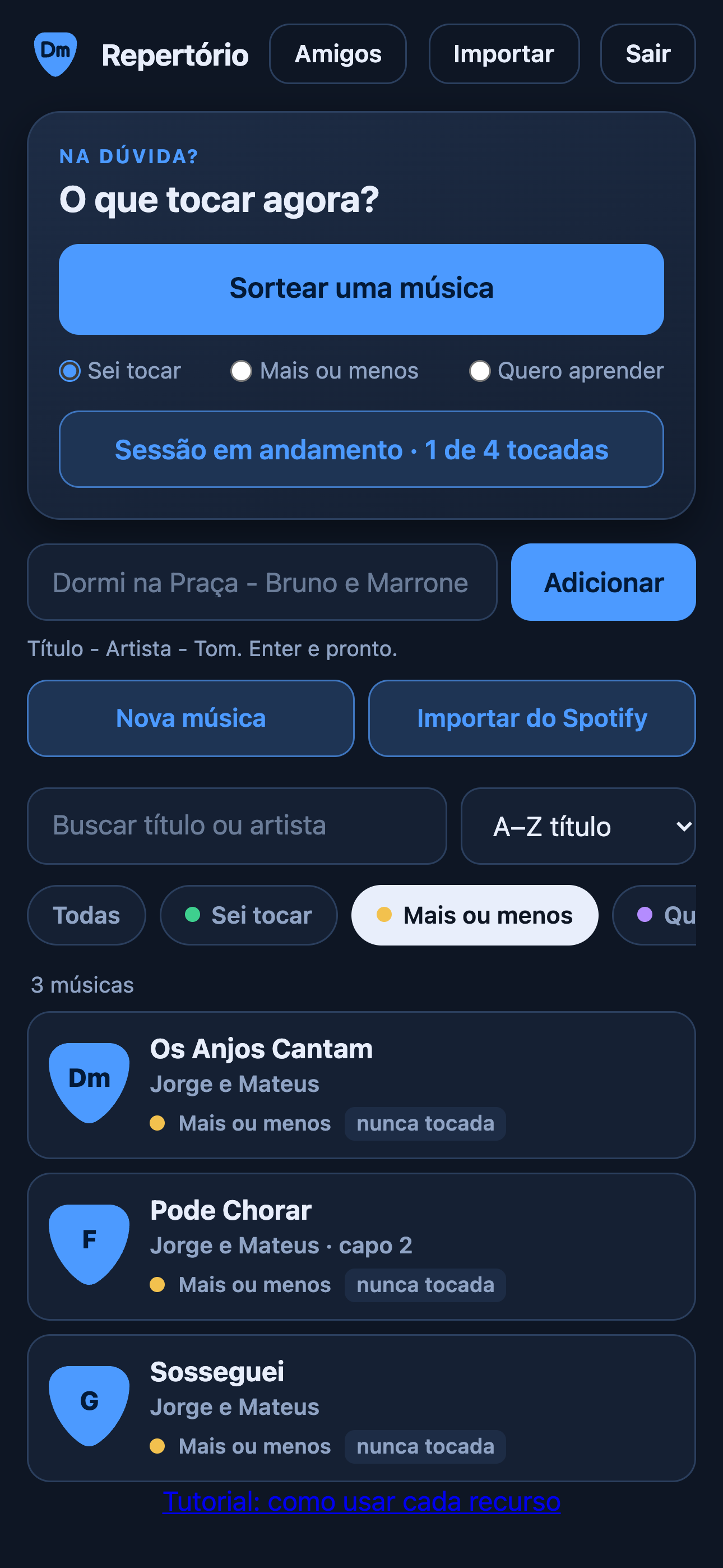
Cada música tem um status: sei tocar, sei mais ou menos ou quero aprender.
- Escolha o status ao cadastrar ou editar a música.
- Use a busca para achar por título ou artista.
- Filtre por status, tom ou artista.
- Ordene por título, artista, tom, status ou "há mais tempo sem tocar".
Deixe o app escolher
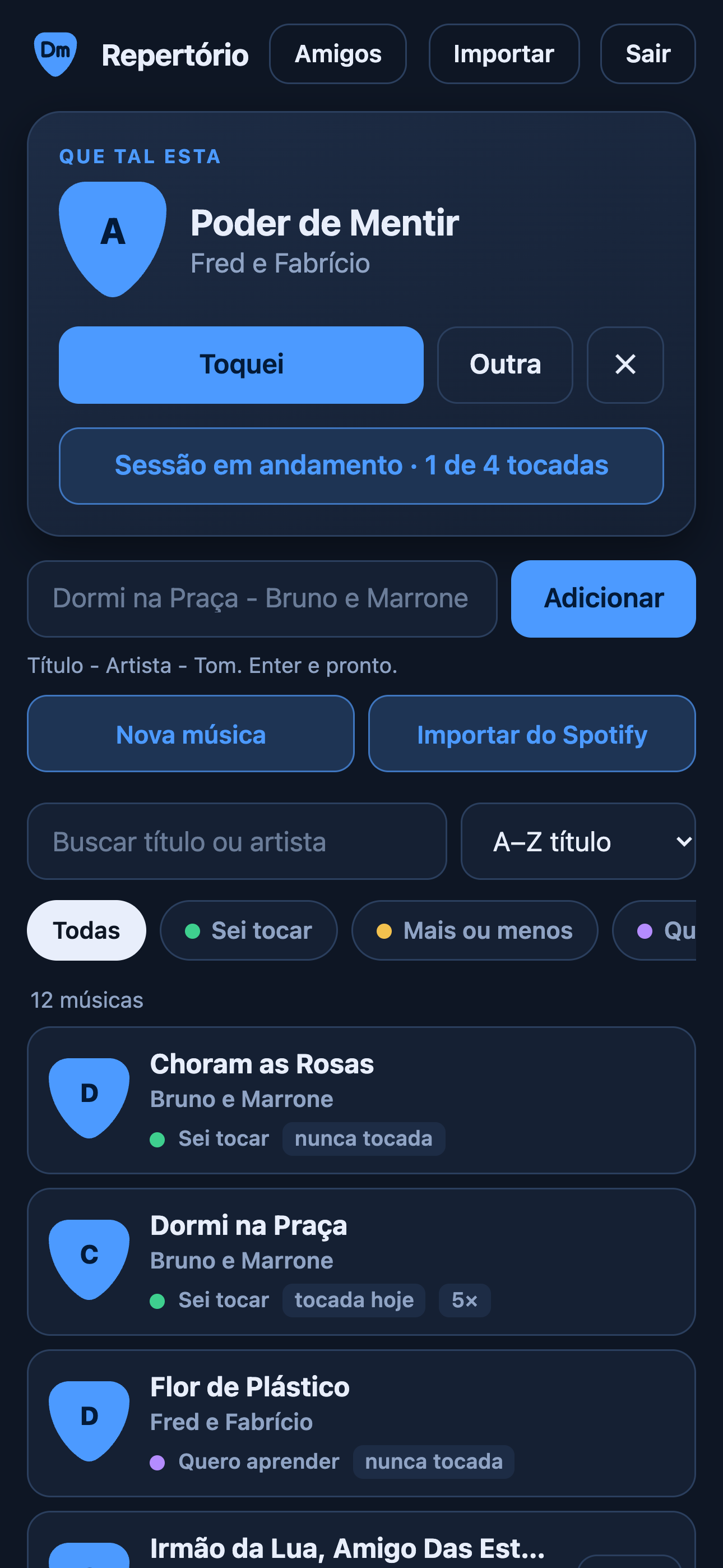
Sem saber o que tocar? O sorteio escolhe entre o que você sabe, o que está aprendendo ou tudo.
- Toque em Sortear uma música.
- Se quiser, filtre por tom e artista antes.
- Toque em Toquei para registrar e já sortear a próxima, ou em Outra para pular.
Com uma sessão em andamento, o sorteio sai só do setlist, entre as músicas que ainda faltam.
Sessões: o setlist da noite
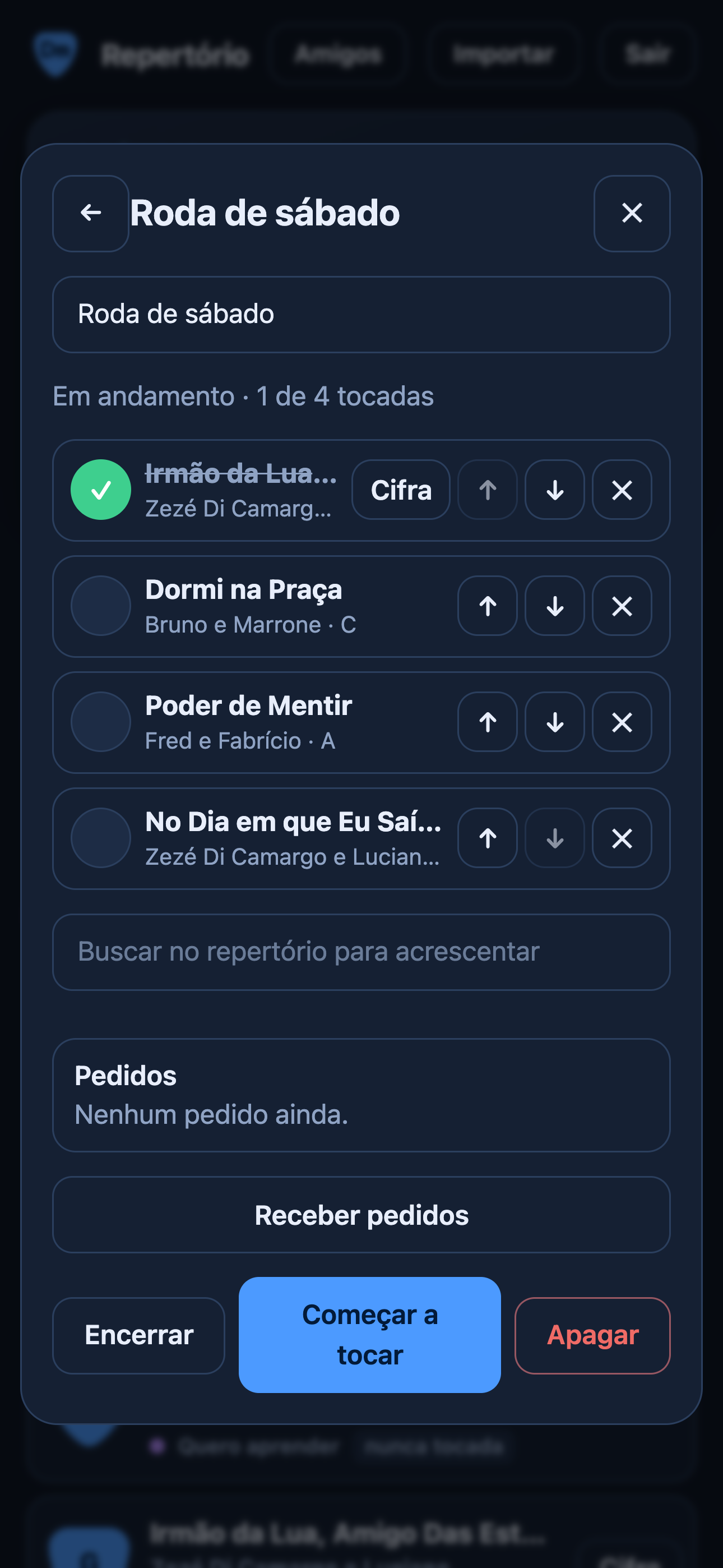
Monte a lista do que vai tocar, ordene e vá marcando o que já foi.
- Abra Sessões e crie uma sessão com um nome.
- Adicione músicas do seu repertório e ordene.
- Toque em Começar a tocar.
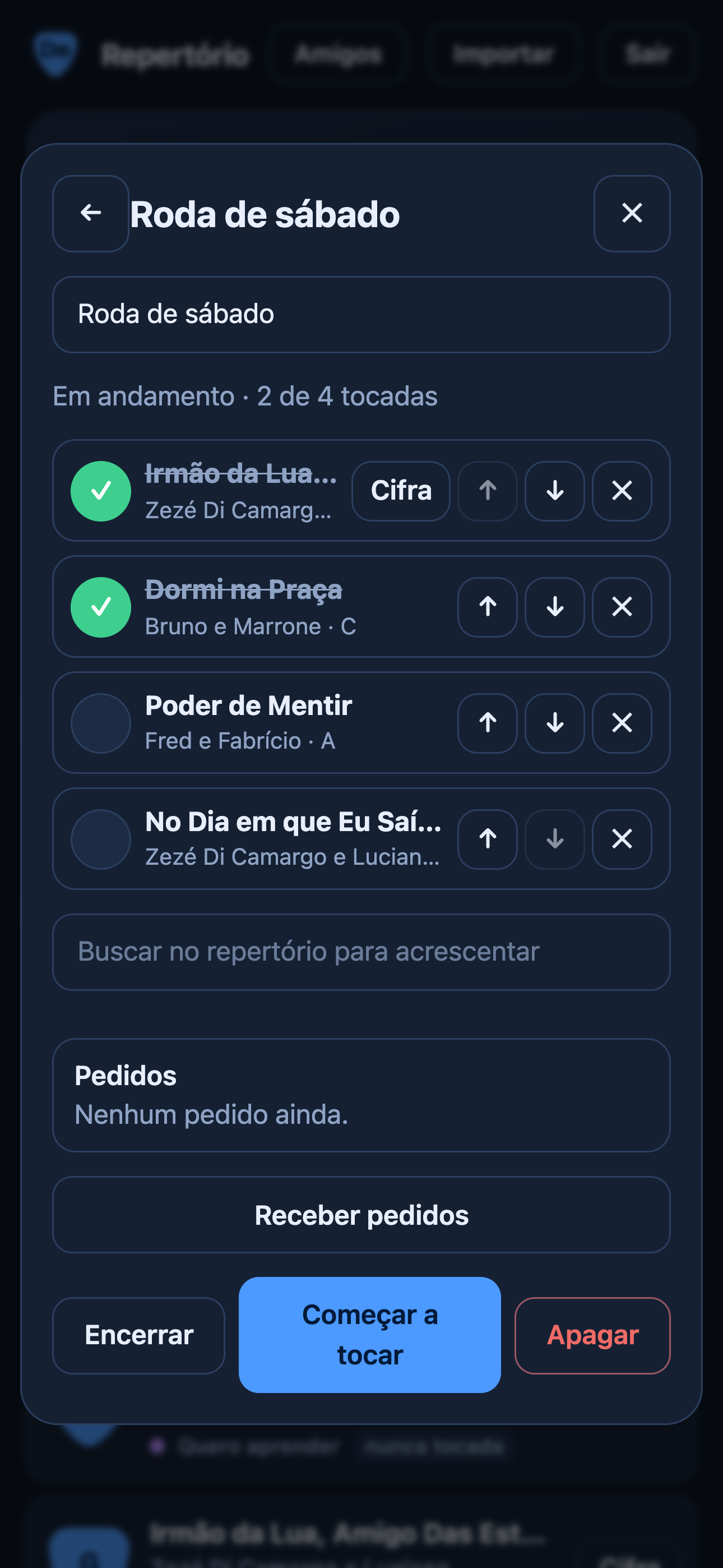
- Para tocar na ordem do setlist, toque em Próxima da sessão na tela inicial: Toquei marca e mostra a seguinte, Pular passa para a próxima sem marcar. Você também pode marcar cada música na própria sessão.
- Ao fim, Encerrar.
- Para repetir a noite, use Repetir.
Quer tocar uma música específica da lista? Abra a música e toque em Tocar agora: ela vai para o card da tela inicial. O histórico das sessões guarda o que foi tocado, mesmo de músicas que você removeu do repertório depois.
Cifra no app, sem tirar a mão do instrumento
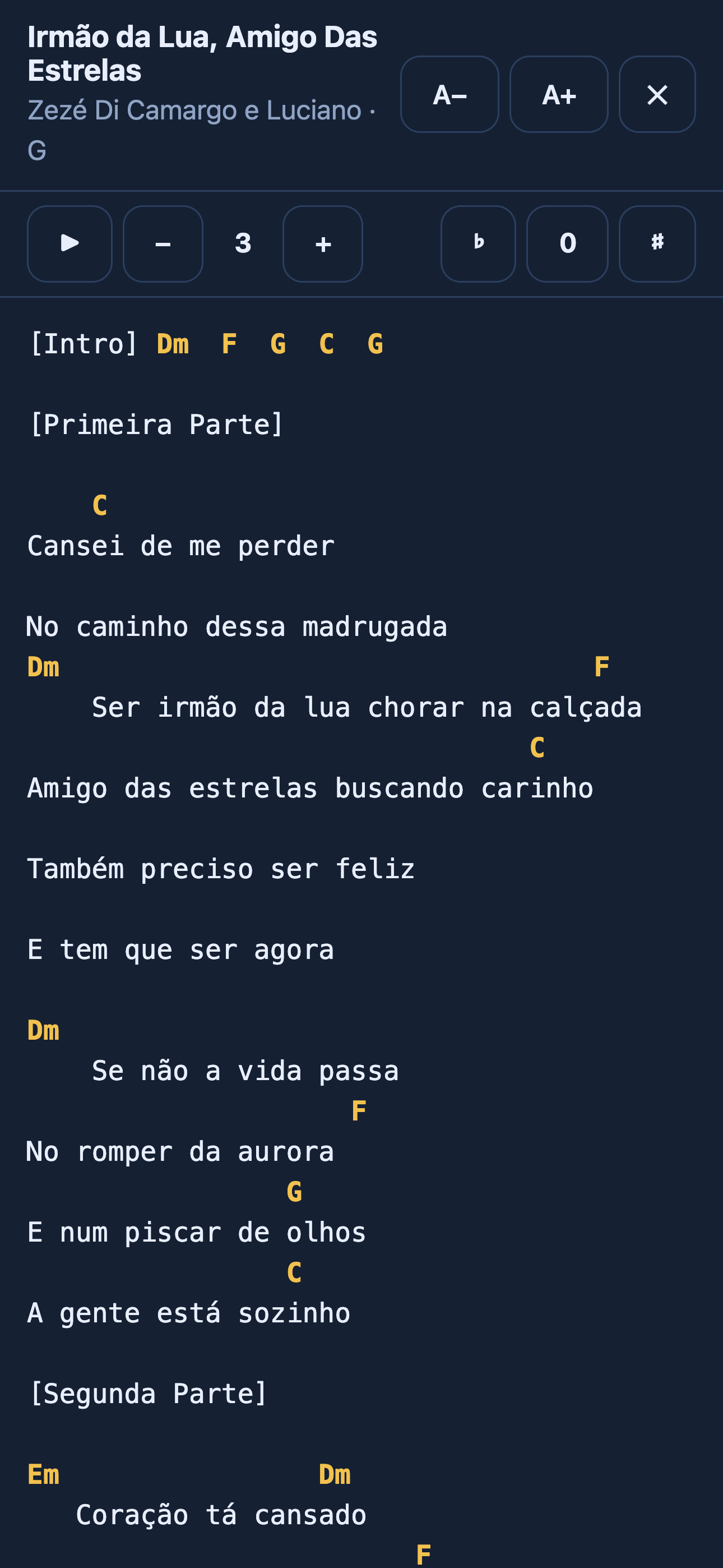
Cole a cifra uma vez; ela fica guardada na música, com os acordes em destaque.
- Cole a cifra no editor da música e salve.
- Abra a cifra pela música.
- Use a rolagem automática (7 velocidades; a tela não apaga).
- Use ♭ e ♯ para transpor na tela, sem alterar o texto guardado.
- Use A− e A+ para o tamanho da letra.
A cifra guarda o tom em que foi escrita: o app sugere esse tom pelo primeiro acorde e já abre a cifra transposta para o tom que você toca.
Importe cifras do navegador
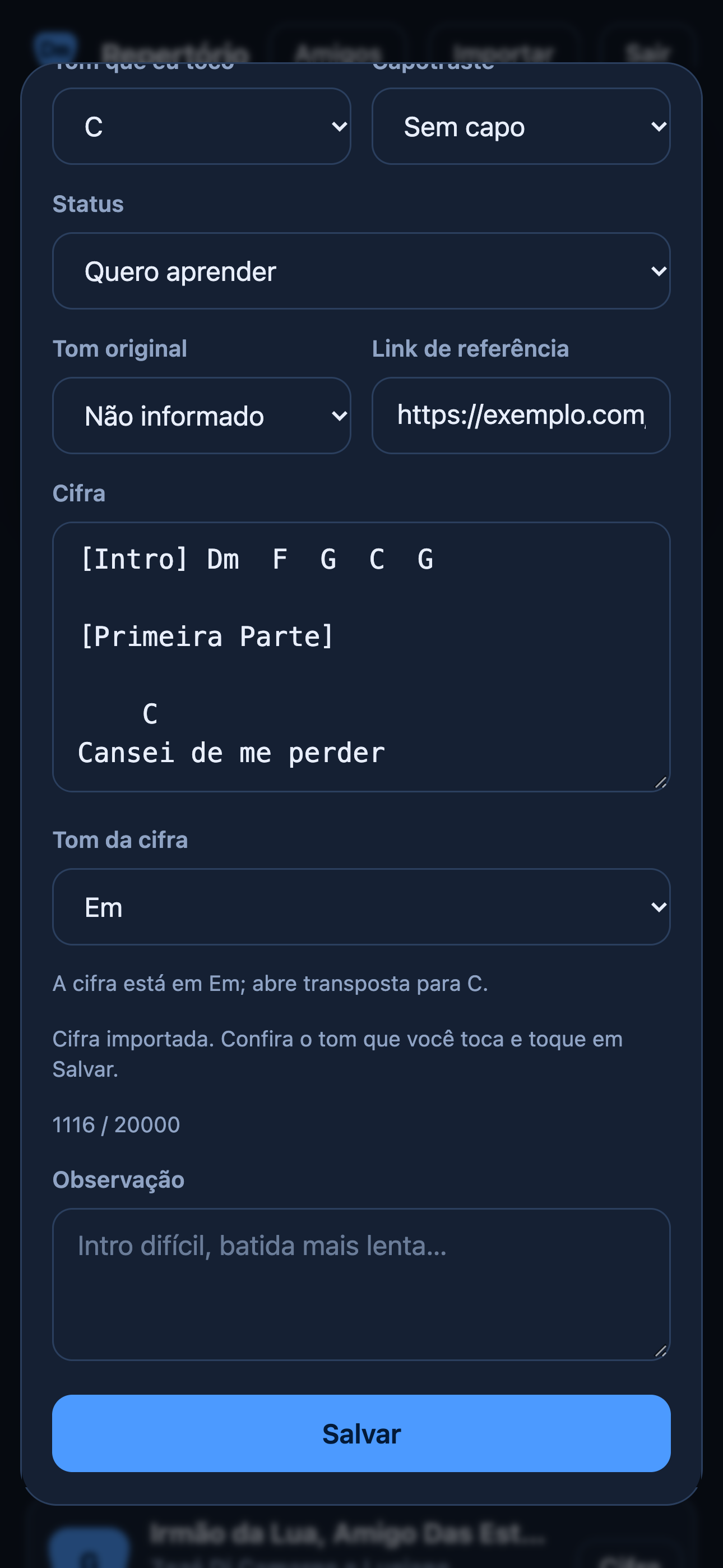
A extensão (no computador) ou um favorito (também no celular) envia a cifra que você está lendo para o editor do app, sem copiar e colar. Nos dois casos, confira e toque em Salvar.
Extensão no computador
Funciona no Chrome, Brave e Edge. Instale uma vez e use sempre que achar uma cifra.
- Instale a extensão pela Chrome Web Store. Se preferir a instalação manual, a página /extensao/ tem o zip: baixe e descompacte, abra
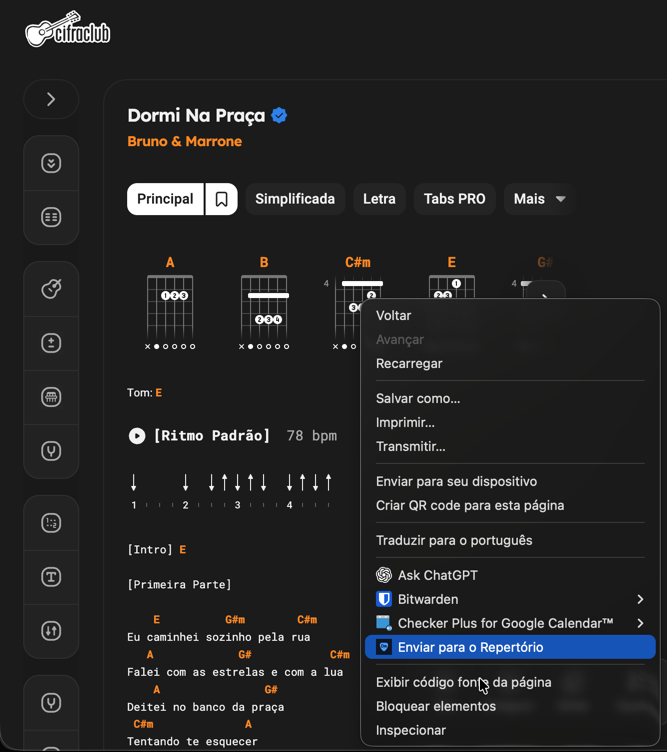
brave://extensions(ouchrome://extensions), ligue o modo do desenvolvedor e use Carregar sem compactação, escolhendo a pasta descompactada. - Abra a cifra no Cifra Club, clique com o botão direito na página e escolha Enviar para o Repertório. Em outro site, selecione o texto da cifra antes de clicar com o botão direito.
- O app abre com a cifra no editor. Confira título, artista e tom, ajuste o tom que você toca e toque em Salvar.
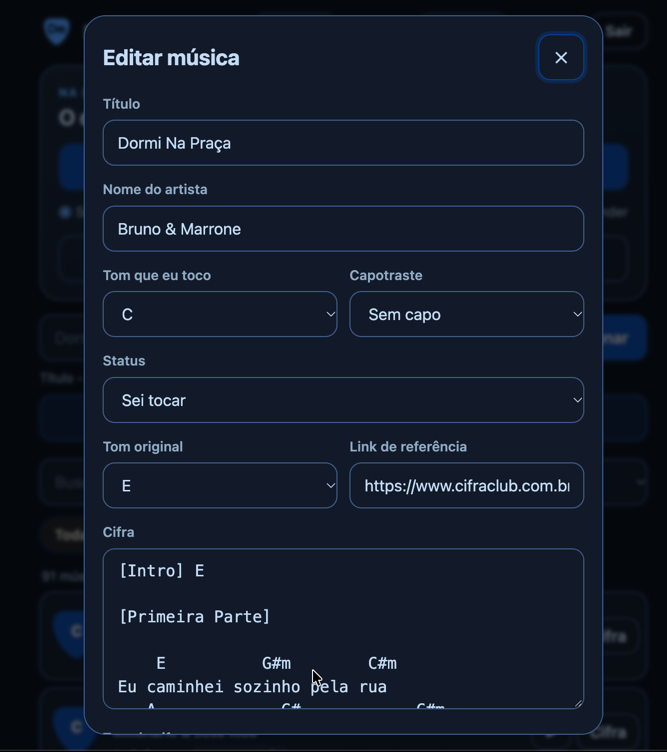
Você precisa estar logado no app. Se aparecer "Atualize a extensão", baixe a versão nova em /extensao/.
O app não busca cifras em sites: a extensão e o favorito só leem a página que você mesmo abriu, e nada é salvo antes do seu toque. Se a música já está no repertório, salvar substitui a cifra anterior.
Favorito no celular
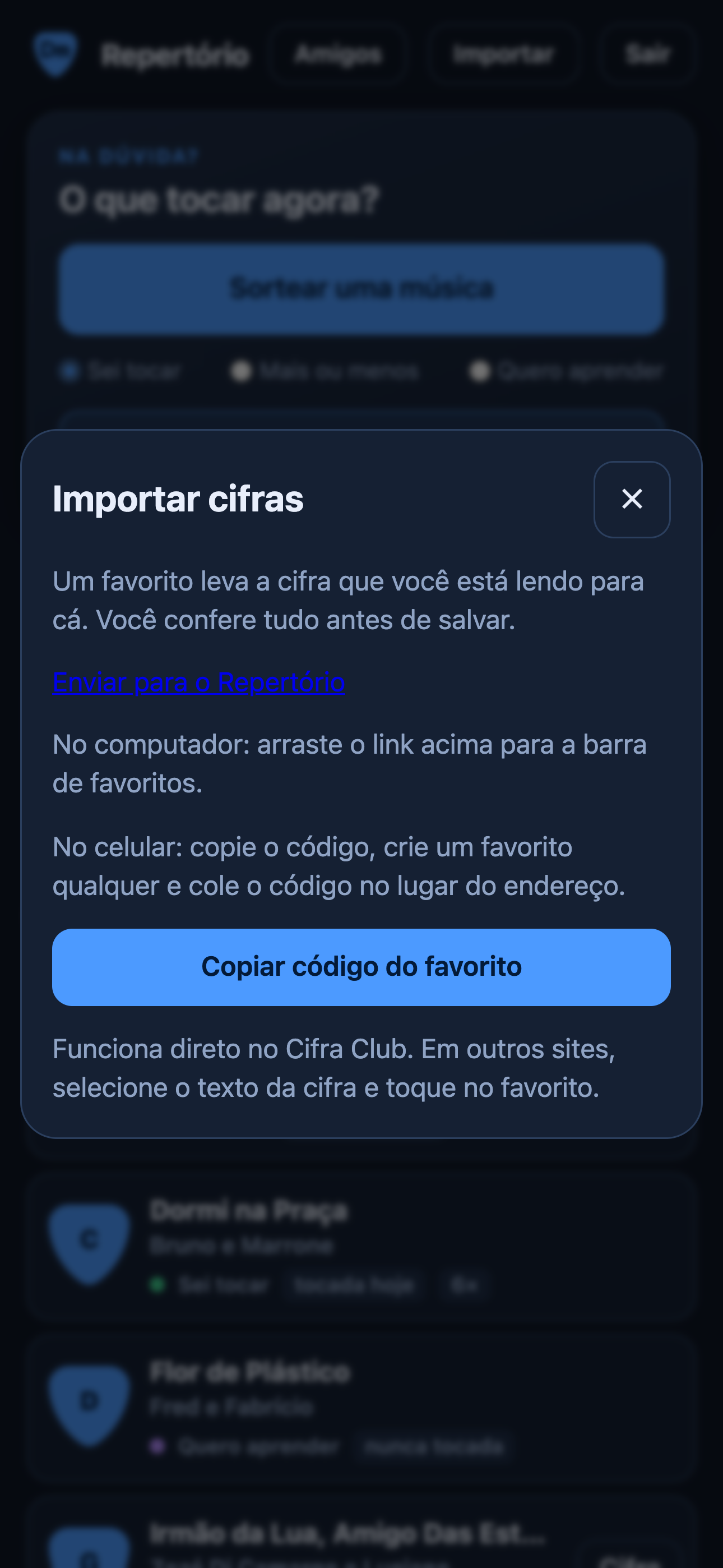
O favorito é um código que roda dentro da página aberta, por isso ele precisa ser usado com a cifra na tela. Crie-o uma vez:
- No app, toque em Importar e depois em Copiar código do favorito.
- Salve qualquer página nos favoritos do navegador e edite o favorito, trocando o endereço pelo código copiado. Dê o nome Enviar para o Repertório.
iPhone (Safari): para salvar, toque em Compartilhar e em Adicionar aos Favoritos. Para editar, abra os Favoritos, toque em Editar e no favorito, e troque o endereço. Para usar, abra a cifra no Cifra Club, toque no ícone de Favoritos e escolha Enviar para o Repertório.
Android (Chrome): para salvar, abra o menu (três pontos) e toque na estrela. Para editar, abra o menu, Favoritos, e no favorito escolha Editar. Para usar, abra a cifra no Cifra Club, toque na barra de endereço, digite Enviar para o Repertório e escolha o favorito nas sugestões; tocar nele direto na lista de favoritos não executa o código. Outros navegadores do Android podem se comportar de outro jeito.
Se o navegador pedir, permita pop-ups para o Cifra Club: o favorito abre o app numa aba nova.
Reuse a cifra de um amigo
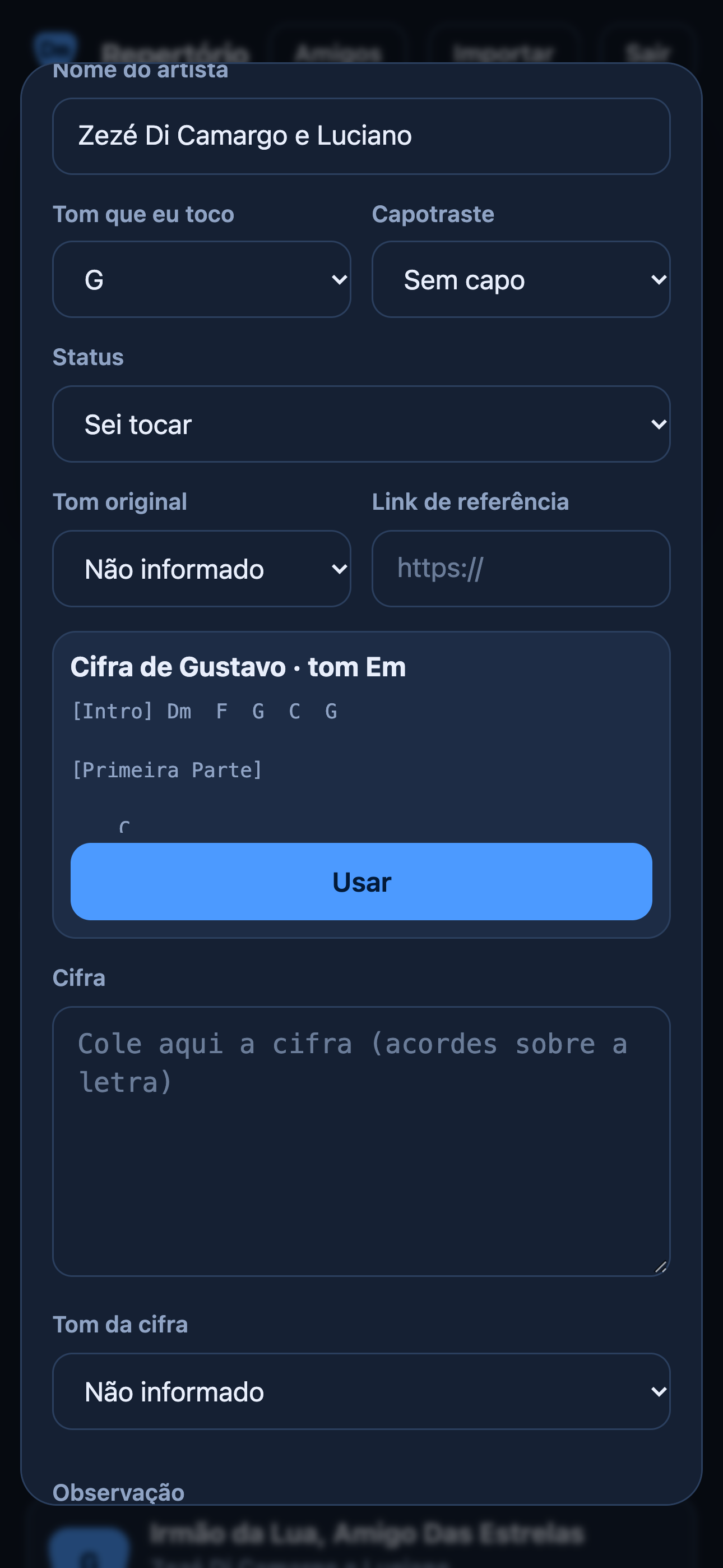
Ao abrir uma música sem cifra, o app sugere as cifras que amigos têm da mesma música.
- Abra uma música que ainda não tem cifra.
- Veja as sugestões e toque em Usar.
- O texto e o tom da cifra vêm para a sua música; confira e salve.
Importe suas playlists do Spotify
Traga os nomes das músicas das suas playlists.
- Toque em Importar do Spotify e conecte sua conta.
- Escolha as playlists.
- As músicas entram como quero aprender.
Só os nomes entram: o tom é sempre você quem diz.
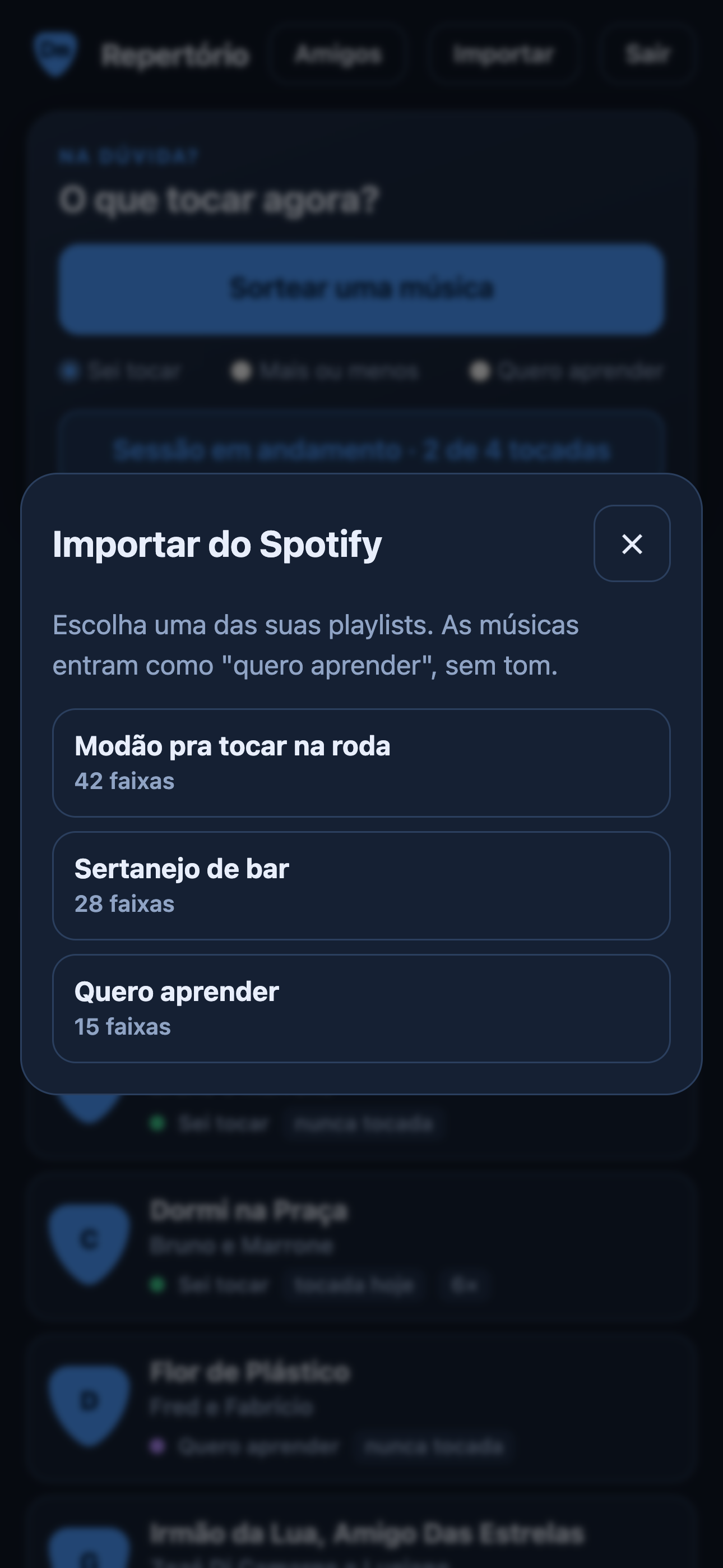
Depois da importação, o app avisa quantas músicas entraram, quantas você já tinha e quantas foram ignoradas.
Amigos e cópia de músicas
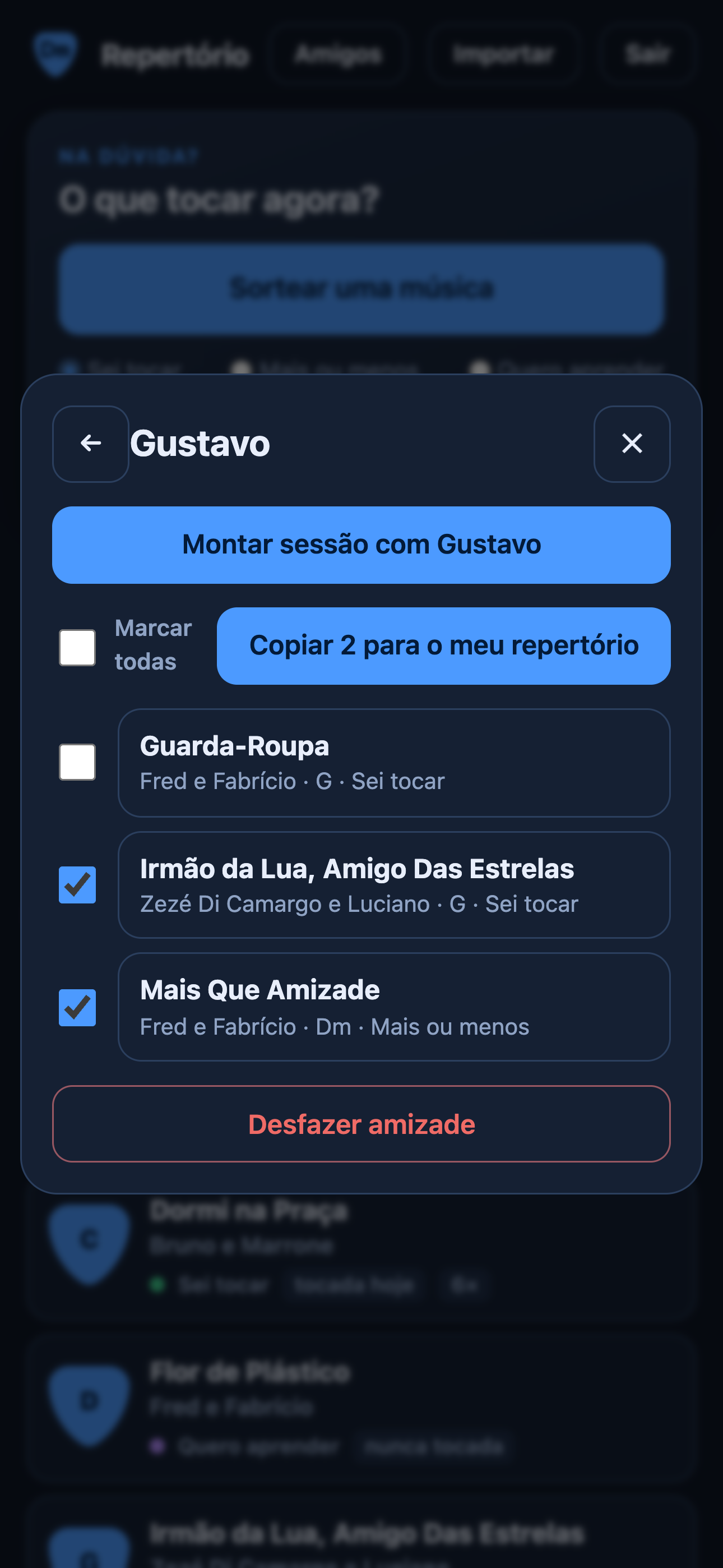
Veja o essencial do repertório de quem você convidou: título, artista, tom e status. Nunca suas observações nem seu e-mail.
- Abra Amigos e toque em Convidar um amigo; envie o link (uso único, vale 24 horas).
- Abra um amigo para ver o repertório dele.
- Marque músicas e toque em Copiar para o meu repertório (vêm com tom, status e cifra).
- Veja as músicas em comum e use Montar sessão com elas.
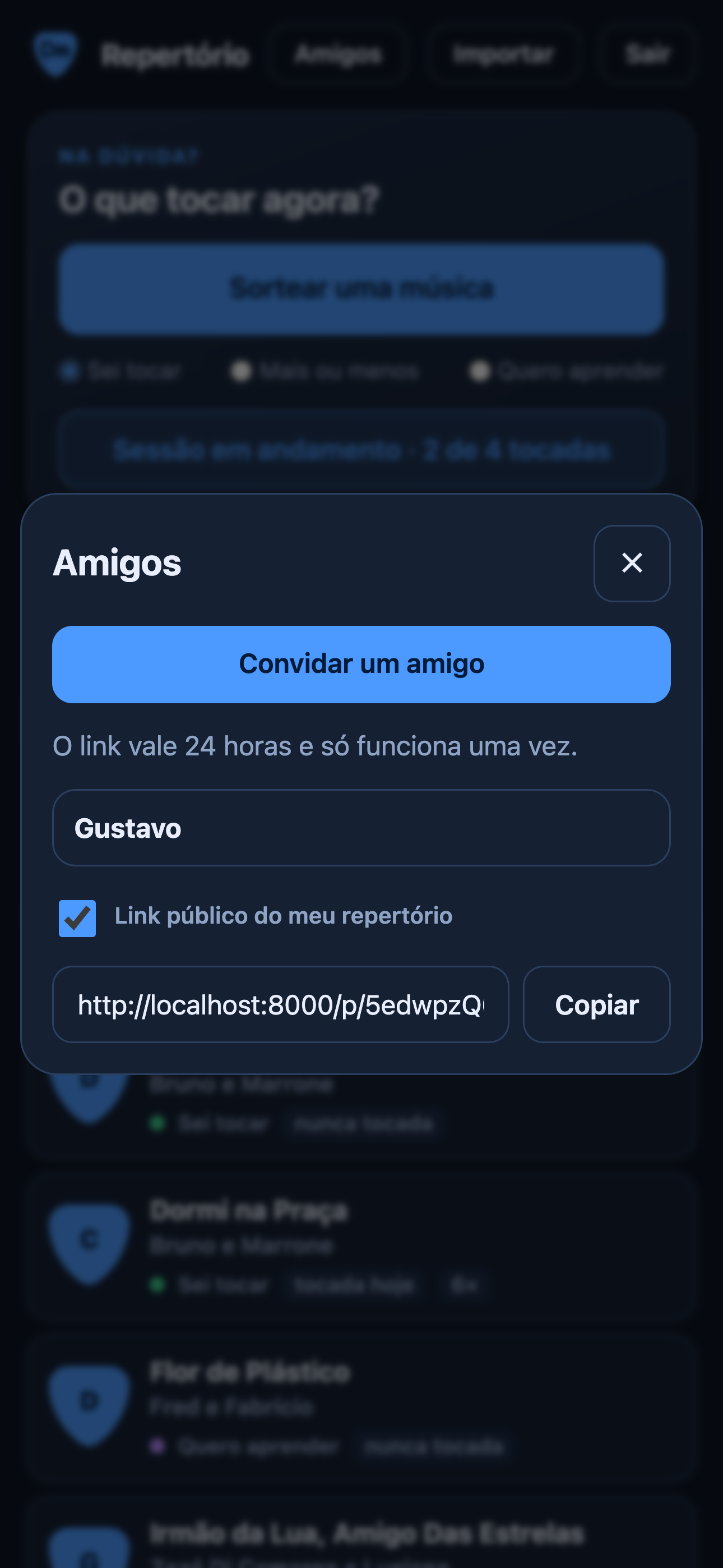
Link público do seu repertório
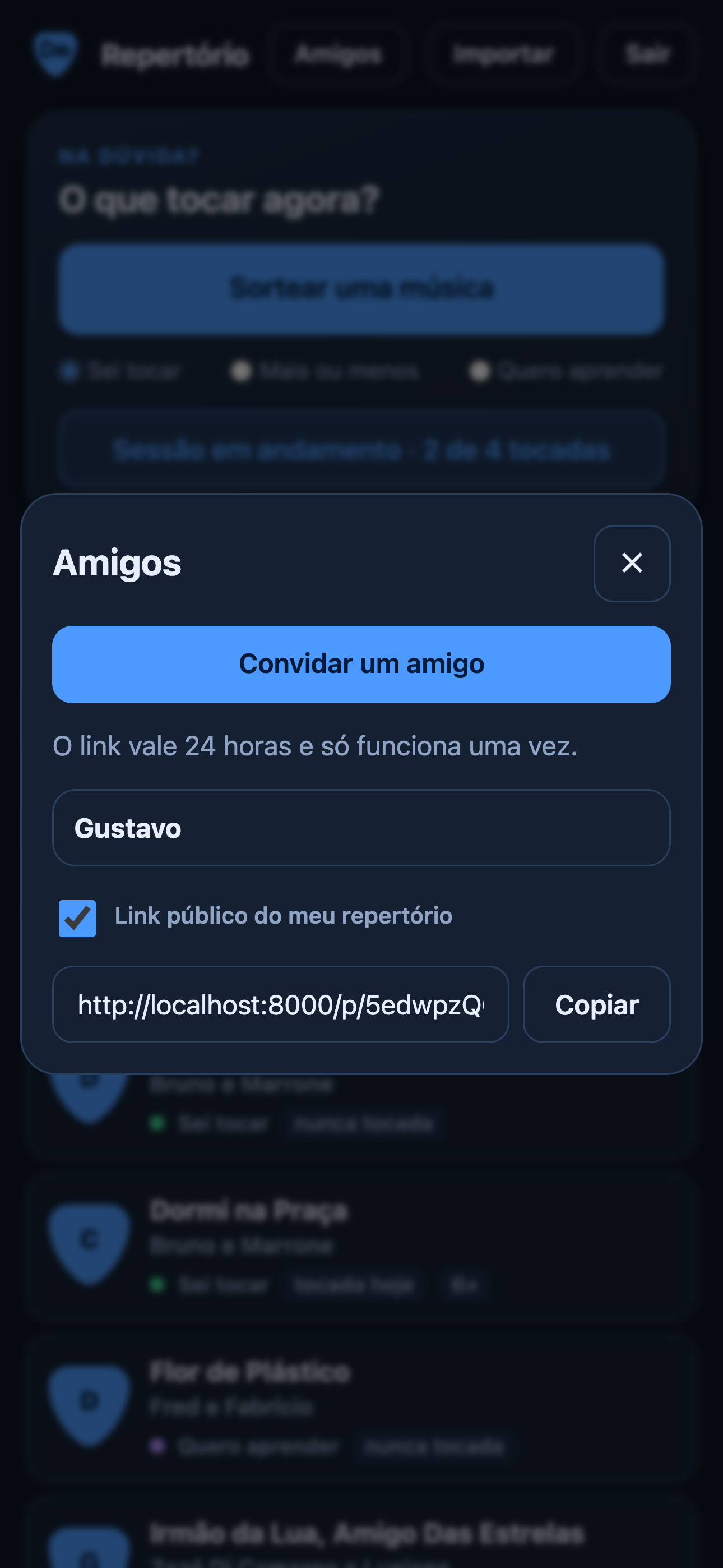
Mostre seu repertório, sem cifras, para quem você quiser, e desligue quando quiser.
- Abra Amigos.
- Ligue o link público.
- Toque em Copiar e envie.
Pedidos por QR code
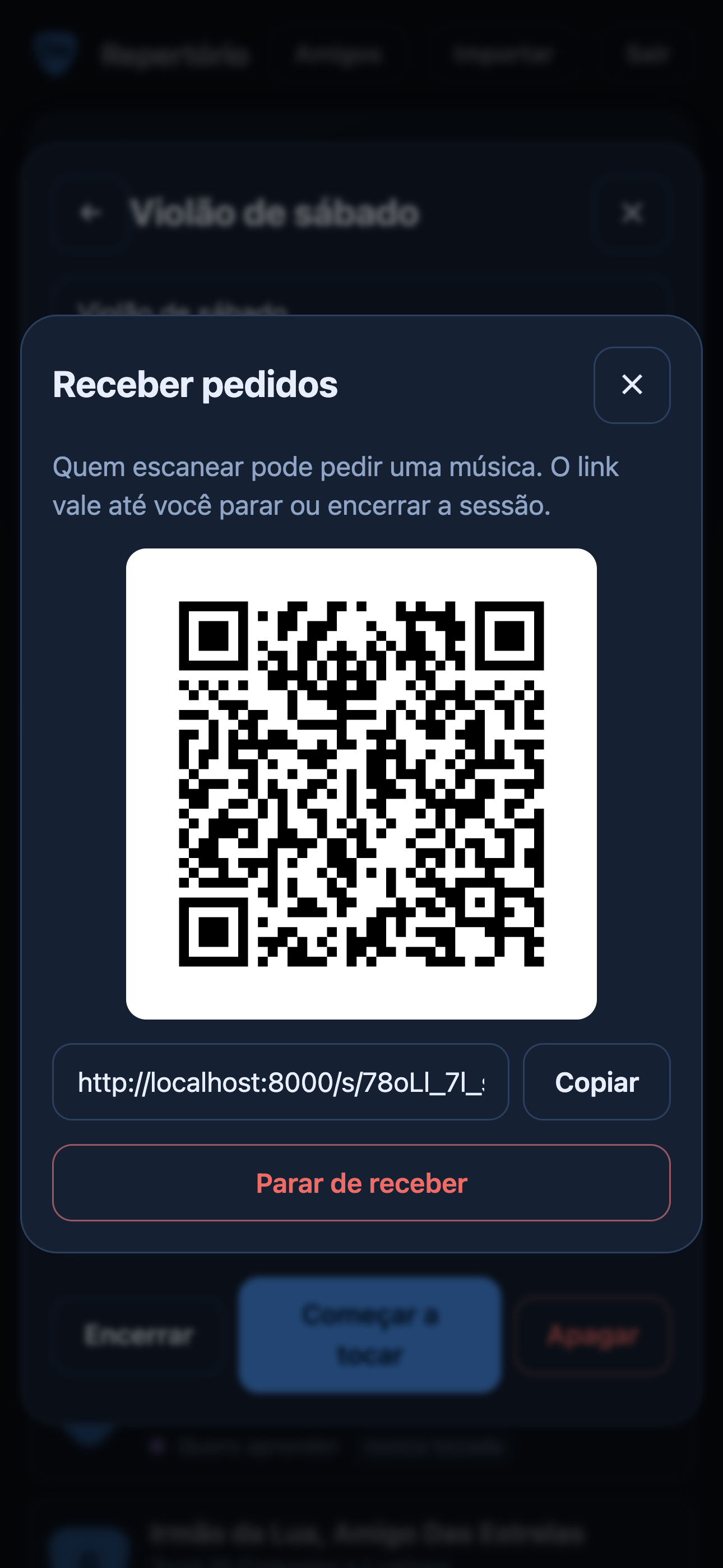
Com a sessão em andamento, quem está perto pede uma música pelo celular, sem criar conta.
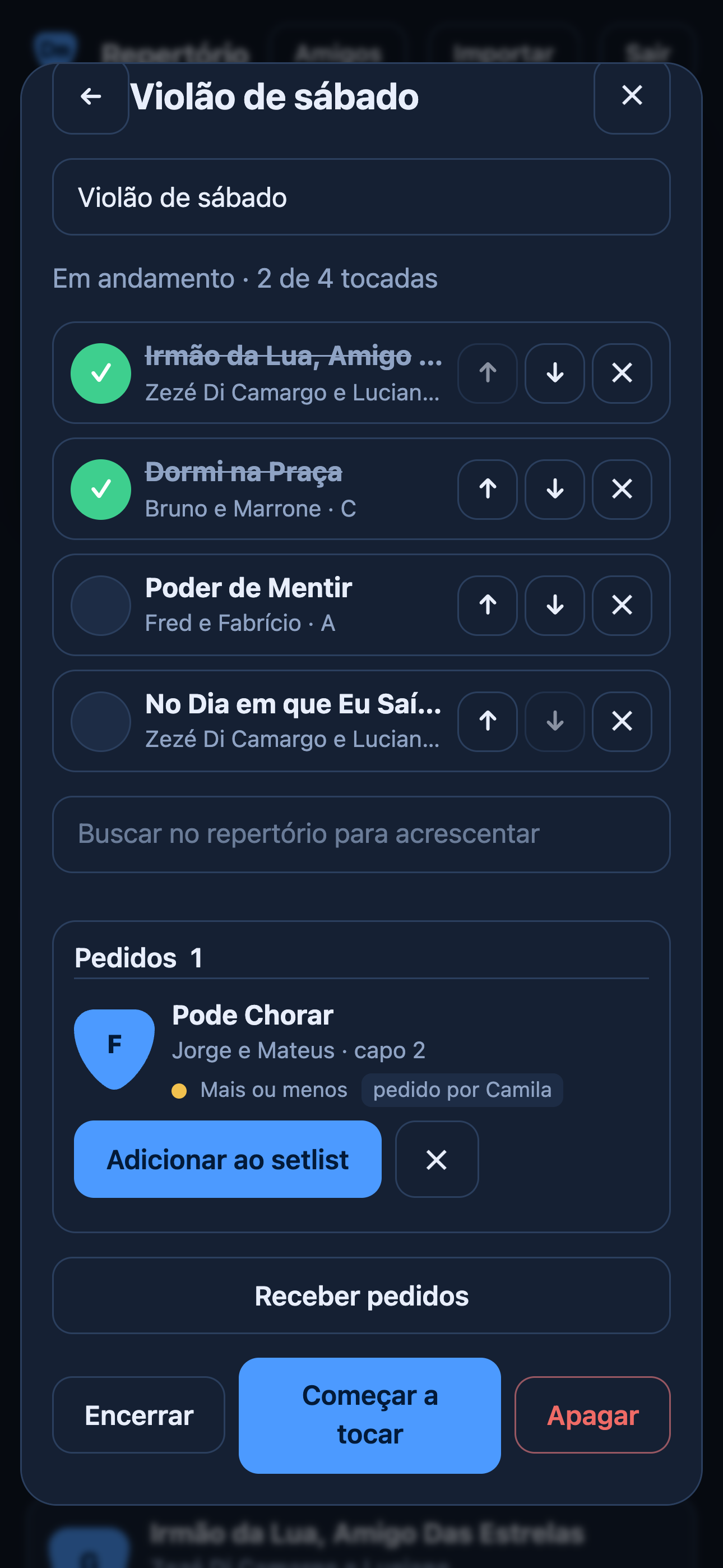
- Com a sessão em andamento, toque em Receber pedidos.
- Mostre o QR code.
- Quem escaneia digita Música - Artista (e, se quiser, o nome) e toca em Pedir.
- Os pedidos chegam na sua sessão: adicione ao setlist, registre no repertório ou descarte.
Se a música pedida já está no seu repertório, ela aparece com tom e cifra.

Instale no celular e use sem internet
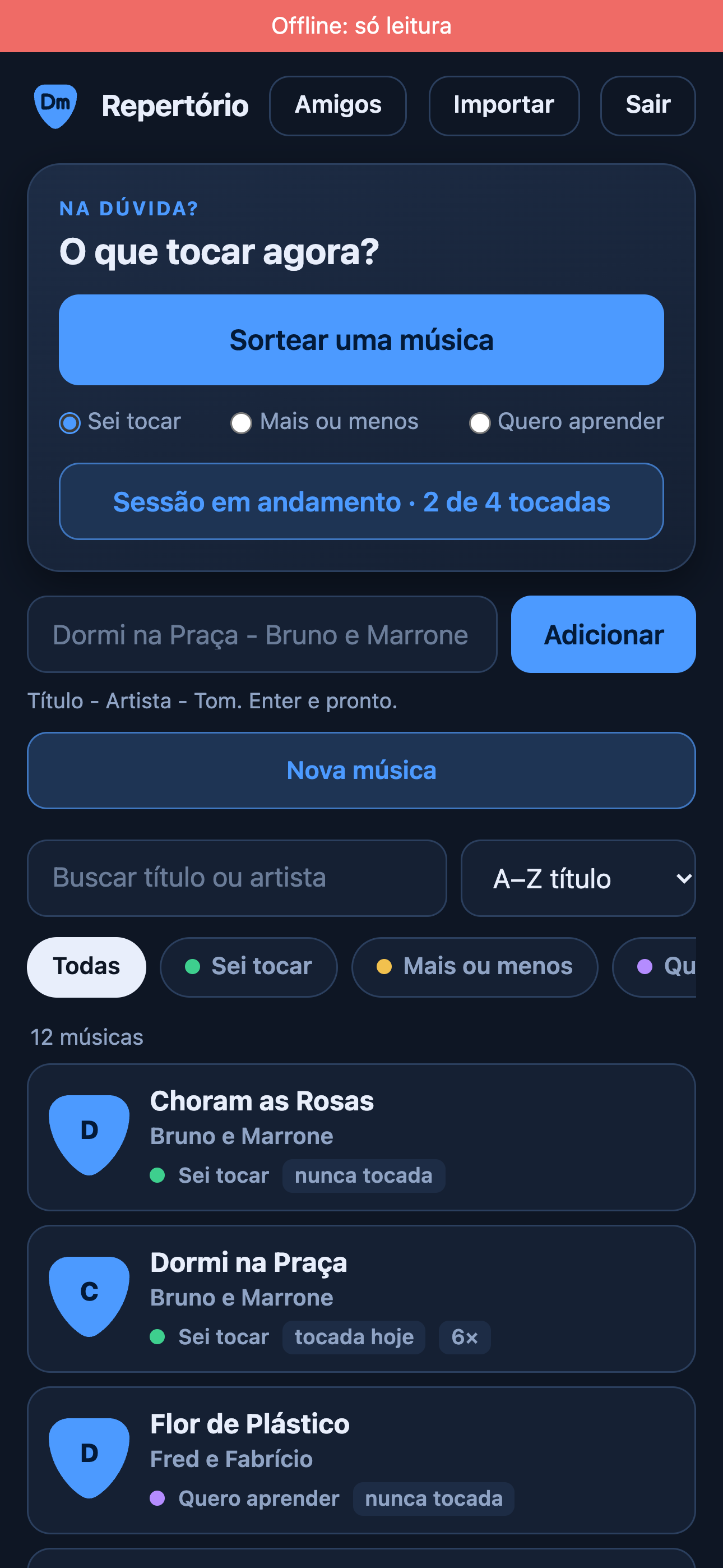
O app abre como um aplicativo e, depois de aberto online uma vez, funciona sem conexão em modo só leitura.
- iPhone: no Safari, Compartilhar → Adicionar à Tela de Início.
- Android: no Chrome, menu → Instalar app.
- Sem internet, você ainda vê repertório, sorteio, sessões e cifras.
O que os outros veem (e o que nunca veem)
Seu perfil é privado por padrão. Convites e links podem ser revogados a qualquer momento.
- Amigos veem título, artista, tom e status das suas músicas. Nunca suas observações nem seu e-mail.
- Link público: só leitura e sem cifras; você liga e desliga quando quiser.
- Pedidos por QR code: o visitante vê apenas o nome da sessão e o campo do pedido.
- Cifras só saem por cópia: um amigo pode copiar a cifra da mesma música.
- O app não busca cifras em sites: a extensão e o favorito só leem a página que você abriu e só enviam depois do seu toque.
- Apagar tudo: o botão fica recolhido em "Zona de perigo", abaixo do tutorial no app, e exige a senha da conta e dois toques.